Bold 버튼을 눌렀는데 왜 인쇄물이 이상하게 굵어졌을까
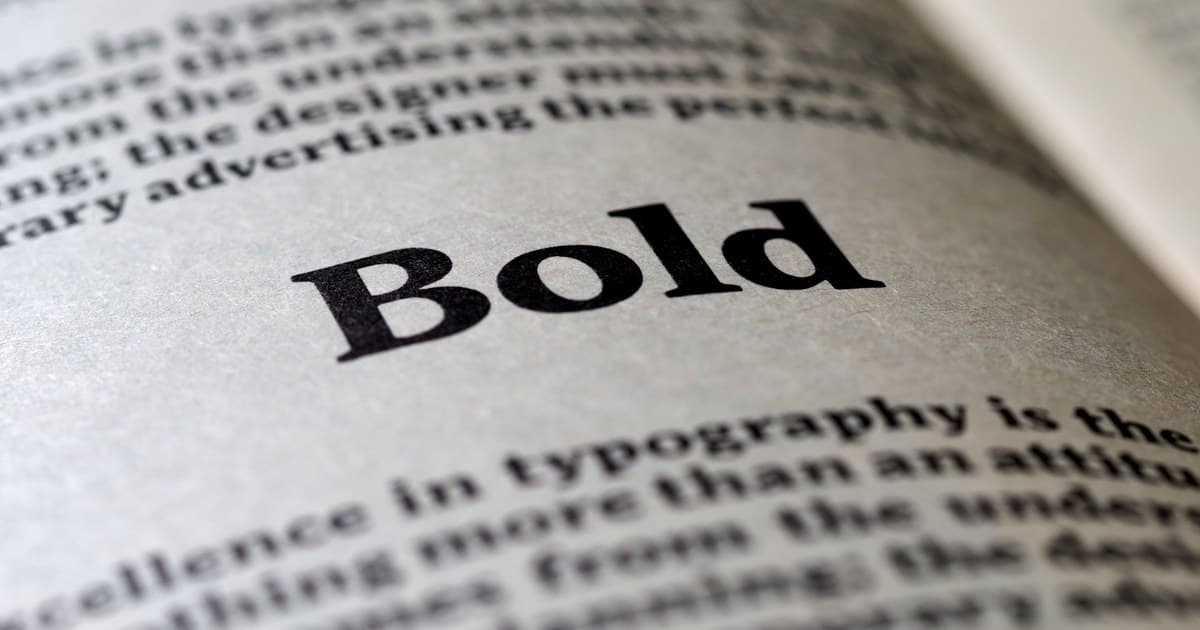
인쇄 결과물을 받아보고 "제목 굵기가 이상한데?" 싶었던 적 있나요. 분명 Bold 적용했고 화면에서는 멀쩡해 보였는데, 막상 출력하니 획이 뭔가 뭉툭하거나 의도한 것보다 두꺼웠던 경험이요. 그 이유는 대부분 같아요 — Bold 버튼을 눌렀을 때 진짜 Bold 파일이 아니라 Faux Bold가 적용된 거예요.
그런데 이 문제를 이야기할 때 흔히 오해하는 지점이 세 군데 있어요. 하나씩 짚어볼게요.
Bold 버튼을 눌러도 Bold 서체가 적용되지 않을 수 있어요
워드, 포토샵, Figma 어디서든 Bold 버튼은 항상 있어요. 그 버튼을 누르면 해당 폰트의 Bold 버전으로 바뀐다고 생각하기 쉬운데, 실제로는 두 가지 다른 결과가 나올 수 있어요.
하나는 진짜 Bold예요. 서체 디자이너가 Regular와 별개로, 획 굵기와 자간, 글자 비례를 처음부터 다시 조율해서 만든 별도 파일로 전환되는 경우예요. 다른 하나는 Faux Bold — Bold 파일이 없을 때 소프트웨어가 임의로 굵기를 흉내 내는 합성 볼드예요.
화면에서는 두 결과가 꽤 비슷해 보여요. 그래서 그냥 넘어가기 쉬운데, 출력 단계에서 드러나요.
인쇄뿐 아니라 아웃라인 변환 순간에도 굳어버려요
Bold 파일이 없으면 소프트웨어는 글자의 외곽선(outline)을 바깥쪽으로 일정 거리만큼 밀어내서 획을 두껍게 보이게 해요. 진짜 Bold 서체는 가로 획과 세로 획의 굵기 비율, 곡선이 꺾이는 지점의 두께까지 디자이너가 눈으로 직접 조율한 결과물이에요. 반면 Faux Bold의 외곽선 팽창은 방향 구분 없이 균일하게 밀어내기 때문에, 가로 획과 세로 획이 같은 비율로 두꺼워져요. 'ㄱ' 같은 획의 꺾임 부분이 뭉툭해지거나, 얇은 획이 균형 없이 뭉개지는 현상이 나타나요.
인쇄뿐 아니라 아웃라인 변환 단계에서도 이 문제가 그대로 굳어요. 일러스트레이터에서 납품 전 텍스트를 아웃라인으로 처리하면, 합성으로 더해진 외곽선 두께가 패스로 굳어버려요. Adobe 커뮤니티에는 Pretendard 폰트를 최신 일러스트레이터에서 아웃라인 처리했더니 의도한 weight보다 굵게 변환됐다는 보고가 계속 올라오더라고요. 그 시점엔 이미 돌이킬 수 없어요.
포토샵에서 Faux Bold 상태로 PDF를 내보내면 또 다른 문제가 생겨요. Faux Bold가 적용된 텍스트 레이어가 벡터가 아니라 래스터, 즉 픽셀 이미지로 변환되는 경우가 있어요. 인쇄소에서 벡터 텍스트를 기대하고 받는 파일인데 픽셀 덩어리가 오는 상황입니다. 포토샵은 그나마 문자 패널에 'Faux Bold' 체크박스로 이 상태를 명시적으로 표시해줘요. Figma는 아예 다른 방식으로 반응해요 — Bold variant가 없는 폰트에서 Bold 버튼을 누르면 적용이 안 되거나 weight 선택이 비활성화돼요. "Bold가 안 먹힌다"는 현상이 이거예요. 없는 걸 흉내 내는 대신 그냥 막는 편이라, 어떤 의미에서는 더 솔직한 처리예요.
한글 폰트는 Bold variant가 없는 경우가 훨씬 많아요
영문은 알파벳 52자 안팎이라 Regular·Bold·Italic 세트를 만드는 데 큰 부담이 없어요. 한글은 조합 가능한 글자만 1만 1,172자이고, 특수문자·숫자·영문까지 포함하면 굵기 하나를 새로 제작하는 작업이 수개월에 달합니다.
그래서 한글 폰트는 Regular만 나오거나, 많아야 Regular + Bold 두 벌로 출시되는 경우가 많아요. Light·Medium·ExtraBold 같은 중간 weight는 아예 제공하지 않는 폰트가 다수입니다. 무료 배포 폰트일수록 더 그렇고요. Bold variant 없이 Regular만 있는 폰트에 Bold를 적용하면 소프트웨어는 경고 없이 조용히 Faux Bold를 씌워요.
Faux Bold를 모르고 쓰는 게 진짜 문제예요
오해 하나를 더 짚자면: Faux Bold 자체가 나쁜 건 아니에요. 화면 전용 작업이나 빠른 시안에서는 큰 문제가 안 될 수 있어요. 중요한 건 지금 내가 Faux Bold를 쓰고 있다는 걸 알고 선택하느냐입니다.
알고 쓰면 괜찮아요. 모르고 쓰다가 인쇄 납품 직전에 발견하는 게 문제예요. 아웃라인 변환이 끝난 뒤, 또는 PDF를 인쇄소에 넘긴 뒤에는 돌이킬 방법이 없어요. 폰트를 교체하려면 레이아웃을 처음부터 다시 잡아야 하는 경우도 생겨요.
그러니 판단 시점을 뒤로 미루지 말고 폰트를 고를 때 weight 구성부터 보는 습관이 필요해요. 소프트웨어에서 서체 패밀리 드롭다운을 열었을 때 Regular, Bold, Light 같은 항목이 별도로 나열되면 각각 독립된 파일이 있는 거예요. Regular 하나만 있거나 Bold 항목이 없으면 Bold variant가 없는 폰트입니다. 포토샵이라면 Bold 적용 후 문자 패널의 Faux Bold 체크박스를 한 번 확인해보는 것도 방법이에요.
Bold가 작업에서 비중 있는 역할을 한다면, 후보 폰트를 추릴 때부터 걸러두는 게 제일 안전해요. 시안 단계에서 Bold가 가짜라는 걸 모르고 디자인 방향을 잡으면, 나중에 폰트를 바꿨을 때 전체 리듬이 흔들리기도 하거든요.
폰트비 상세 페이지에는 각 폰트의 제공 weight 목록이 표시돼요. 후보를 고를 때 Bold 항목이 있는지 먼저 보면, 나중에 당황하는 일이 없어요. 🔍
이 글이 도움이 됐나요?
여러분의 반응이 다음 글의 방향이 돼요