기울임꼴이 어색해 보인다면 폰트에 Italic이 따로 있는지 먼저 확인해보세요
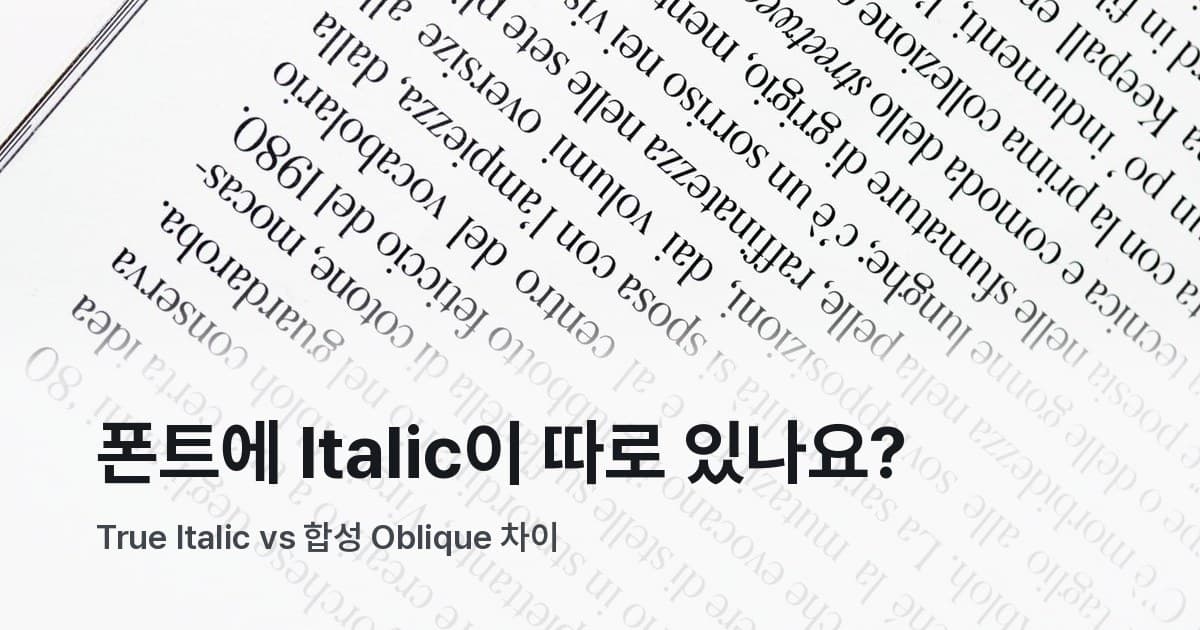
기울임꼴(I) 버튼을 눌렀는데 글자가 어딘가 어색하다면, 폰트 파일 자체의 문제가 아닐 가능성이 높습니다. 스타일 목록에 "Italic"이라는 항목이 실제로 있는지 없는지가 결과를 가릅니다. 그걸 알고 나면 폰트 카탈로그에 쭉 늘어선 Regular, Italic, Oblique, Bold Italic 같은 표기가 처음으로 읽히기 시작해요.
"Italic"이라는 표기가 카탈로그에 있다는 게 뭘 의미하냐면
스타일 목록에서 "Italic"과 "Regular"가 따로 적혀 있다는 건, 단순히 이름이 다른 게 아니라 파일 자체가 별도로 존재한다는 뜻입니다.
Word나 Figma에서 기울임꼴(I) 버튼을 누르면, 소프트웨어는 우선 해당 폰트 패밀리 안에 Italic이라는 별도 스타일 파일이 있는지 찾습니다. 있으면 그 파일을 불러오고, 없으면 Regular 글자를 수학적으로 비틀어서 보여주는데, 각도는 소프트웨어마다 다르지만 대략 12도 안팎이에요. 결과가 비슷해 보여도 안에서 벌어지는 일은 완전히 다릅니다.
그러니 카탈로그에 "Italic"이 보이면 → 실제 파일 있음, 없으면 → 소프트웨어가 즉석에서 합성. 이것만 파악해도 기울임꼴을 쓰기 전에 어떤 결과가 나올지 예측할 수 있어요.
True Italic과 합성 Oblique, 소문자 a·f·g를 보면 구별된다
카탈로그에서 "Italic"과 "Oblique"라는 표기가 동시에 나오는 폰트가 있습니다. 비슷해 보이지만 의미가 다릅니다.
디자이너가 처음부터 기울임용으로 따로 설계한 글꼴을 True Italic이라고 부릅니다. 단순히 기운 게 아니라 필기체의 흐름을 반영해 글자 모양 자체를 새로 그린 것입니다. 소문자 a는 Regular에서 두 개의 곡선이 겹친 형태인데, True Italic에서는 한 획으로 이어진 필기체 모양으로 바뀝니다. f는 아랫부분 꼬리가 생기고, g는 더블 스토리 구조가 싱글로 단순화되기도 해요.
반면 합성 기울임(Faux Italic 또는 합성 Oblique)은 Regular 윤곽선을 그대로 수학적으로 비트는 방식입니다. 세로 획만 오른쪽으로 밀리다 보니 원래 글자 디자인에서 의도한 획 굵기 균형이 무너지고, 인쇄물이나 고해상도 화면에서 획이 고르지 않아 보이거나 전체가 불안정하게 느껴지는 건 이 때문입니다.
요약하면: 카탈로그에 "Italic"이 있으면 True Italic 파일, "Oblique"만 있으면 기울기를 적용한 파생본, 아무것도 없으면 소프트웨어가 합성.
Word·Figma·CSS에서 스타일 목록을 꺼내 읽는 법
어떤 폰트에 Italic이 있는지 확인하는 건 카탈로그를 참고하지 않아도 각 툴 안에서 바로 됩니다.
Word에서는 Ctrl+D를 누르거나 홈 탭 글꼴 그룹 오른쪽 하단 화살표를 클릭하면 글꼴 대화상자가 열립니다. "글꼴 스타일" 드롭다운에 "기울임꼴" 또는 "Italic"이 목록에 있으면 실제 파일이 따로 있다는 뜻이에요. 반대로 "보통"과 "굵게"만 보이고 기울임꼴이 없다면, I 버튼을 눌러도 합성으로 처리됩니다.
Figma는 텍스트를 선택했을 때 오른쪽 패널의 폰트 스타일 드롭다운에서 바로 확인할 수 있습니다. "Italic" 항목이 없으면 그 폰트엔 Italic이 없는 것입니다. Figma는 파일이 없으면 억지로 기울이지 않아서 버튼을 눌러도 변화가 없거나 경고가 뜨기도 해요.
CSS로 개발 중이라면 상황이 조금 다릅니다. font-style: italic을 선언했을 때 Italic 파일이 없으면 브라우저가 자동으로 합성 기울임을 적용합니다. 이게 의도한 게 아니라면 font-synthesis: none을 함께 써주면 됩니다. 텍스트가 기울어지지 않고 그대로 표시되는데, 어설픈 합성 결과물이 사용자에게 노출되는 건 줄일 수 있어요. 다만 브라우저마다 지원 여부가 다를 수 있으니 실제 환경에서 확인해보는 게 좋습니다.
한글 폰트 카탈로그에 Italic이 거의 없는 구조적 배경
한글 폰트 대부분은 Italic 스타일을 따로 만들지 않습니다.
한글은 자음과 모음을 네모 틀 안에 조합하는 방식이라 획 배치가 촘촘한데, 이 상태에서 전체를 비틀면 시각적 착시와 왜곡이 커집니다. 그래서 타이포그래피에서는 한글 강조로 기울임보다 굵기 변화나 따옴표, 강조점을 더 적합하게 봅니다. 영문이 혼합된 폰트에서 영문 부분만 True Italic이 적용되고 한글은 합성으로 처리되는 경우가 흔한 것도 같은 맥락입니다.
한글 폰트 카탈로그에서 Italic 항목이 아예 없다면 이 구조를 이해하고 만든 것이고, 있다면 한글과 영문 각각을 어떻게 처리했는지 상세 페이지에서 확인해보는 게 좋습니다.
폰트를 고르기 전에 Italic 포함 여부를 확인하고 싶다면
영문 위주 프로젝트이거나 혼합 텍스트에서 자연스러운 이탤릭이 필요하다면, 처음 폰트를 고를 때부터 Italic 포함 여부를 확인하는 게 나중에 훨씬 편합니다.
폰트비 검색 페이지에서 원하는 폰트 이름이나 제작사를 검색하면 상세 페이지에서 제공 스타일 목록을 미리 확인할 수 있습니다. Italic이 있는지, 사용 범위(인쇄·웹·영상 등)는 어떤지, 라이선스 조건은 무엇인지를 한 곳에서 볼 수 있어요. 작업 중간에 기울임꼴이 어색하게 나오는 상황을 미리 피할 수 있는 가장 빠른 방법입니다. ✓
합성 기울임이 항상 문제가 되는 건 아닙니다. 간단한 내부 문서나 임시 작업이라면 어색해도 충분히 넘길 수 있어요. 반면 인쇄물이나 브랜드 작업처럼 품질이 직접적으로 드러나는 결과물이라면, 그리고 특히 고해상도에서 확인하게 되는 경우라면, True Italic이 있는 폰트를 처음부터 고르는 게 나중에 수정하는 것보다 훨씬 낫습니다.
이 글이 도움이 됐나요?
여러분의 반응이 다음 글의 방향이 돼요