셀프 청첩장, 폰트 고르는 순서가 따로 있어요
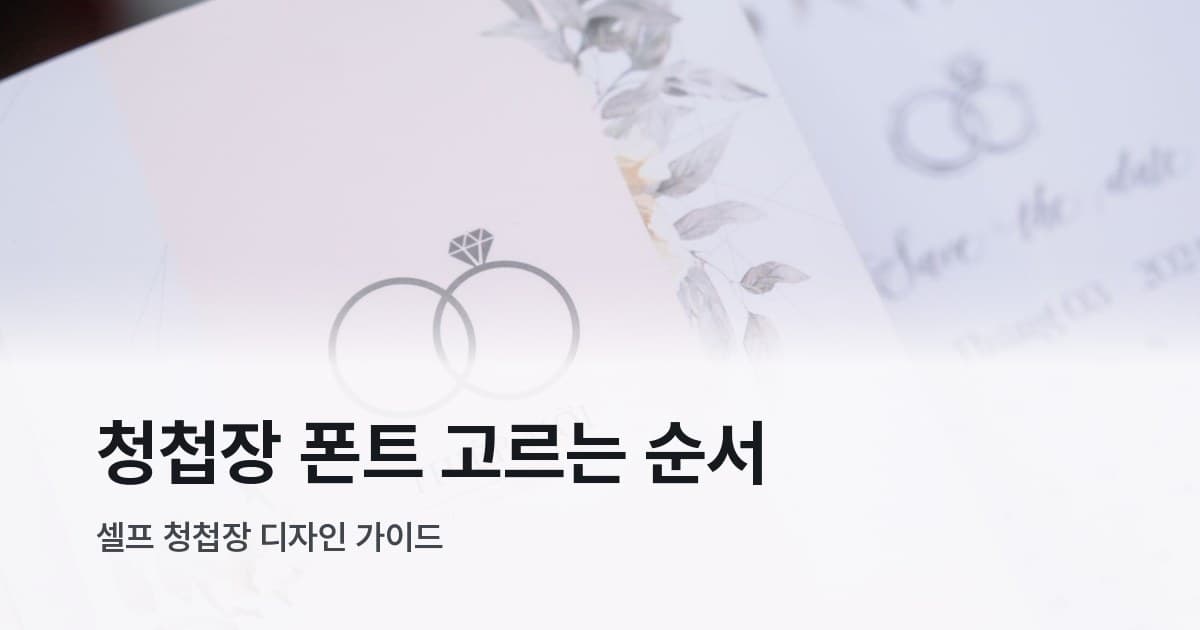
여백이 많고 깔끔한 모던 미니멀 청첩장을 직접 만들어봤는데, 생각보다 폰트에서 제일 많이 막혔어요. 검색하면 추천 목록은 수십 개가 쏟아지는데 막상 어떤 기준으로 고르고, 골랐다고 해서 인쇄에 그냥 써도 되는 건지가 계속 헷갈렸거든요.
그래서 직접 부딪혀보면서 정리한 순서를 적어봤어요. 저처럼 모던 미니멀 방향으로 잡으신 분이라면 이 흐름 그대로 따라가도 될 거예요.
콘셉트가 정해지면 서체 계열이 좁혀진다
폰트 목록을 열기 전에 딱 하나만 먼저 정해야 해요. 어떤 분위기의 청첩장인지요.
이걸 먼저 잡으면 수백 개 폰트를 전부 훑어볼 필요가 없어지거든요. 콘셉트가 결정되면 어울리는 서체 계열이 두세 가지로 자동으로 좁혀지니까요.
청첩장 분위기는 크게 네 방향으로 나뉘어요.
모던/미니멀은 선이 고른 고딕 계열이나 가는 명조 계열이 잘 맞아요. 여백을 살리는 스타일이라 획 장식이 많거나 굵기 차이가 큰 폰트보다 균질하고 절제된 서체가 공간을 제대로 써요.
전통/격식이라면 명조 계열이 자연스러운 선택이에요. 세리프 특유의 획 끝 처리가 정중한 인상을 주거든요. 부모님이나 회사 지인까지 두루 전달하는 청첩장에 가장 많이 쓰이는 방향이기도 해요.
빈티지/감성 분위기는 붓글씨에서 출발한 서체나 잉크 느낌의 손글씨 계열이 어울려요. 다만 손글씨 폰트를 본문 전체에 쓰면 자간이 고르지 않아서 인쇄했을 때 읽기 힘들어지는 경우가 많아요. 표지 문구나 날짜처럼 짧은 자리에만 포인트로 쓰는 게 훨씬 낫더라고요.
자연/보태니컬 스타일은 꽃 일러스트나 리넨 질감 용지와 함께 쓰이는 방향이에요. 살짝 흘린 필기체나 각이 무른 명조가 잘 맞고, 지나치게 정형화된 고딕은 분위기가 잘 안 맞는 편이에요.
모던 미니멀로 실제로 선택하는 과정
저는 콘셉트를 모던 미니멀로 정했어요. 여기서부터는 그 선택을 하나씩 실제로 따라가 볼게요.
콘셉트가 모던 미니멀로 좁혀지면 서체 계열은 두 갈래만 남아요. 가는 고딕 계열 또는 가는 명조 계열이에요. 이 안에서 청첩장에 글이 들어가는 두 자리를 생각해야 해요. 이름·날짜 같은 제목 자리, 그리고 장소·시간·약도 안내처럼 세부 정보가 들어가는 본문 자리예요.
저는 이름 문구 같은 제목 자리엔 가는 명조를 쓰고, 장소·시간처럼 정보성이 강한 자리엔 가는 고딕으로 구분했어요. 두 계열이 대비를 이루면서도 "가는 획"이라는 공통점이 있어서 같이 쓰면 어색하지 않거든요. 이 조합만 잡아도 정돈된 인상이 꽤 나오더라고요.
손글씨 계열은 억지로 넣지 않았어요. 모던 미니멀엔 안 맞는 경우가 많고, 포인트를 원한다면 봉투 주소 폰트 정도에만 살짝 섞는 수준이면 충분해요.
둘을 고른 뒤 나란히 올려보면 알 수 있는 것들
두 폰트를 정했다고 끝이 아니에요. 같이 올려봐야 비로소 보이는 게 있거든요.
제일 먼저 볼 건 실제 크기예요. 폰트마다 같은 포인트 수치여도 눈에 보이는 실제 크기가 달라서, 나란히 올렸을 때 한쪽이 지나치게 커 보이진 않는지 확인해야 해요. 제목과 본문의 위계가 자연스럽게 읽혀야 하니까요.
크기가 자연스럽게 잡혔으면 그다음은 시대감이에요. 전혀 다른 결의 폰트를 섞으면 충돌이 나요. 명조 계열끼리, 또는 명조와 세리프 성격을 공유하는 손글씨처럼 어떤 감성을 공유하는 서체를 조합할 때 자연스럽게 어울려요. 고딕과 손글씨를 같이 쓰면 디지털한 느낌과 아날로그 감성이 어색하게 부딪히는 경우가 많더라고요.
라이선스 확인, 이 순서로 하면 빠지는 게 없어요
서체 계열을 정하고 폰트도 골랐으면, 인쇄 라이선스를 확인하는 차례예요. 이 단계를 건너뛰었다가 나중에 다시 폰트를 바꿔야 하는 경우가 생기거든요.
많이들 놓치는 부분인데, 배포가 무료인 폰트라고 해서 인쇄에 무조건 쓸 수 있는 건 아니에요. 배포는 무료인데 상업적 인쇄는 금지인 폰트도 있고, 청첩장이 개인용이라 해도 업체에 맡겨 인쇄하면 상업 인쇄 범주에 들어가는 경우가 있어요.
폰트비(fontbee.waffle-gl.org) 에서 폰트 이름이나 계열로 검색하면 각 폰트 상세 페이지에 사용 범위가 정리돼 있어요. 페이지 중간의 "사용 범위" 섹션을 보면 인쇄·웹사이트·영상·포장지·임베딩·BI/CI·OFL 항목별로 가능/조건부/불가 여부가 표시돼 있어요. 청첩장 인쇄라면 여기서 인쇄 항목만 확인하면 돼요.
- 가능: 별도 허가 없이 인쇄물에 쓸 수 있어요.
- 조건부: 라이선스 안내 전문을 꼭 읽어야 해요. 출처 표기가 필요한 경우도 있고, 특정 용도만 허용하는 경우도 있거든요.
- 불가: 그 폰트는 인쇄 청첩장에 쓸 수 없어요.
저는 제목 자리에 나눔명조(네이버 배포)를 먼저 살펴봤어요. 인쇄 가능이고 OFL 라이선스라 인쇄·상업 사용이 모두 열려 있거든요. 제주명조(제주도청 배포)도 인쇄 가능으로 영상·웹·인쇄 전 매체에 제약 없이 쓸 수 있고요. 교보손글씨 시리즈(교보문고 배포)는 인쇄 가능이지만 수정·재배포·유료 양도는 금지예요.
사용 범위를 확인했다면 폰트비 상세 페이지 안의 "다운로드 페이지로 이동" 버튼을 눌러요. 폰트 제작사의 공식 배포처로 연결되고, 파일은 반드시 그 공식 페이지에서 받아야 해요. 폰트비는 검색하고 라이선스를 확인하는 디렉터리 역할이고, 파일 배포는 제작사 쪽에서 해요.
파일 받은 뒤, 인쇄 전에 꼭 하는 한 가지 ✉️
폰트 파일을 받았다면 미리캔버스나 Canva에서 직접 업로드해 쓸 수 있어요. 두 도구 모두 로컬 폰트 파일 업로드를 지원해서 받은 파일 그대로 쓰면 돼요.
여기서 한 단계를 꼭 넣었으면 해요. 바로 소량 테스트 인쇄예요. 화면에서 보이는 크기와 실제 인쇄 크기가 다른 경우가 생각보다 자주 있거든요. 엽서형 청첩장은 특히 화면보다 실물이 훨씬 작아서, 본문 폰트가 너무 가늘거나 사이즈가 작으면 인쇄 후 읽기 어려워질 수 있어요.
본 발주 전에 소량 출력을 한 번 해서 실물 크기를 눈으로 확인하는 게 안전해요. 인쇄소에서 소량 출력 서비스를 제공하는 곳이 많고, 집에 A4 프린터가 있다면 그걸로도 폰트 가독성 정도는 충분히 파악할 수 있어요.
콘셉트 → 서체 계열 → 두 폰트 조합 → 라이선스 확인 → 테스트 인쇄. 이 흐름대로 가면 "어디서부터 시작해야 하지"로 막히는 일은 없을 거예요.
이 글이 도움이 됐나요?
여러분의 반응이 다음 글의 방향이 돼요