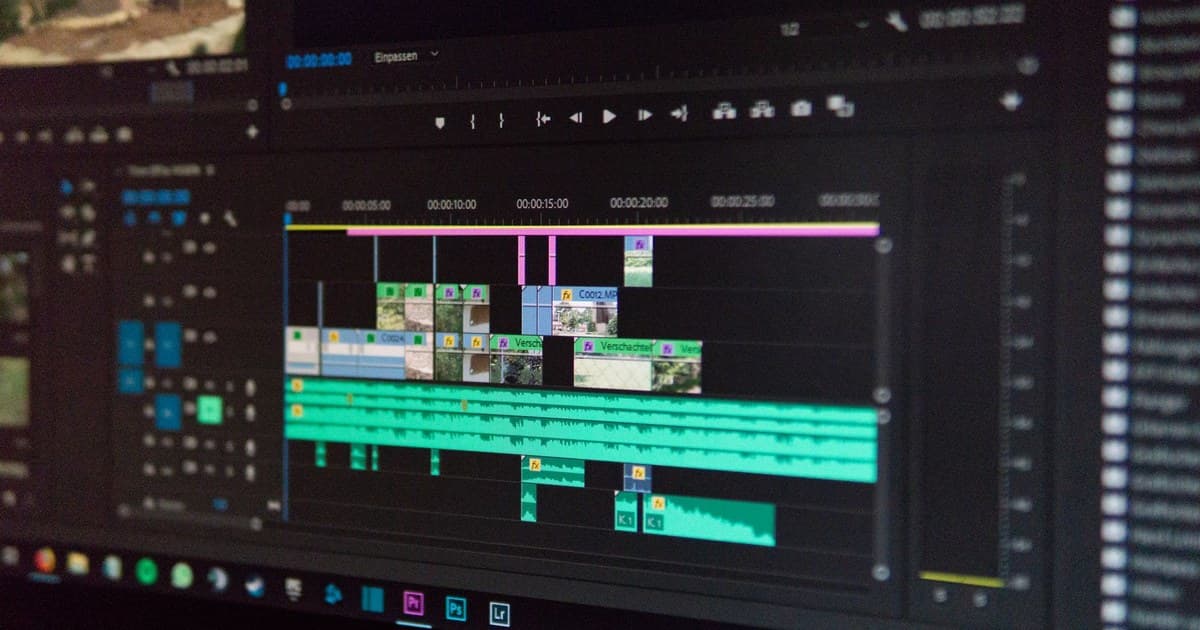
프리미어 프로 자막 폰트, 가독성부터 고르는 게 맞습니다
자막 폰트를 고를 때 흔히 "이 폰트 분위기 좋다"에서 시작하죠. 근데 막상 편집해보면 예쁜 폰트가 영상 위에서 안 읽히는 경우가 생각보다 많아요. 배경이 밝아지는 순간 글자가 사라지고, 복잡한 야외 배경에선 얇은 폰트가 녹아버리고요.
폰트 선택에는 분기점이 몇 군데 있습니다. "내 영상 상황이 어떤 쪽인가"를 따라가면 후보가 자연스럽게 좁혀져요.
레거시 타이틀은 없다, 지금은 텍스트 도구로 만든다
작업 환경부터 짚고 가야 해요. 자막 만드는 방법을 검색하다 보면 '레거시 타이틀' 경로가 나오는 글들이 있는데, 이건 현재 쓸 수 없는 방법이거든요.
어도비가 2022년 10월 Premiere Pro 23.0 업데이트에서 레거시 타이틀러(Legacy Titler)를 완전히 제거했어요. 이후 버전에서는 메뉴 자체가 없습니다. 기존 프로젝트에 레거시 타이틀이 남아 있으면 소스 그래픽으로 자동 변환되는데, 이때 모양이 일부 달라질 수 있고요.
자막 만드는 방법은 버전에 따라 약간 달라요.
Premiere Pro 25.0 미만이라면 메뉴 [창 → 필수 그래픽]으로 Essential Graphics 패널을 열어서 작업합니다. Essential Graphics 패널 사용 중이라면 스타일을 한 번 잡은 뒤 마스터 스타일로 저장해두는 걸 추천해요. 폰트를 바꿀 때 전체 자막 클립을 한 번에 교체할 수 있어서 나중에 시간이 많이 절약됩니다.
Premiere Pro 25.0 이상(2025년 출시)에서는 Essential Graphics 패널이 Properties 패널로 통합됐어요. 텍스트 도구(T)로 타임라인에 자막 클립을 직접 생성하는 방식은 버전과 무관하게 동일합니다.
배경이 어떤 영상인가에 따라 폰트 굵기가 먼저 갈린다
폰트를 고르기 전에 "내 영상 배경이 어떤 쪽인가"를 먼저 보세요. 가독성은 폰트 자체보다 배경과의 관계에서 결정되거든요. 이 분기점이 폰트 선택의 출발선입니다.
배경이 단색이거나 어두운 편이라면 — 흰 자막에 어두운 외곽선 조합이 기본이에요. 굵기는 Regular도 충분히 읽히고, 세리프나 라운드 고딕처럼 분위기를 살리는 폰트를 쓸 수 있는 조건이에요.
야외 촬영이거나 배경 밝기가 들쭉날쭉하다면 — 상황이 달라집니다. 얇은 폰트는 배경이 밝아지는 순간 글자가 녹아버려요. Bold나 Medium 이상을 기본으로 잡고, 외곽선 색은 글자색과 반대 톤으로 두는 게 원칙이에요. 배경 대비가 안 잡히면 아무리 예쁜 폰트도 소용이 없습니다.
이 판단을 먼저 내리면 후보 폰트가 반 이상 줄어요.
영상 성격에 따라 계열이 갈린다
배경 조건이 정해졌으면 영상 성격을 봐야 해요.
정보 전달형 — 인터뷰, 강의, 리뷰라면 고딕(산세리프) 계열이 압도적으로 편해요. 프리텐다드는 굵기가 9단계라 배경 밝기 변화에 굵기만 조정하면서 쓸 수 있고, 나눔스퀘어는 자간이 조금 넓어서 빠르게 지나가는 자막에도 여백감이 생깁니다.
감성형 — 다큐, 브이로그, 여행 영상이라면 세리프나 라운드 고딕을 써볼 수 있어요. 다만 세리프는 작은 크기나 얇은 굵기에서 획 끝이 배경에 녹아버리는 경우가 있어요. 쓰려면 크기를 키우거나 굵기를 한 단계 올리는 게 안전합니다.
예능형 — 쇼츠, 리액션, 감정 강조가 필요한 영상이라면 손글씨·디스플레이 계열이 맞아요. 단, 전체 자막을 이 계열로 채우면 읽기 피로가 생기니까 키워드 강조나 짧은 타이밍 자막에만 쓰고 본 자막은 고딕으로 받치는 구성이 낫습니다.
영상 분위기에 맞는 폰트를 찾고 싶다면 폰트비 AI 폰트 찾기에서 용도나 분위기를 입력하면 조건에 맞는 폰트를 추천받을 수 있어요. 각 폰트 상세 페이지에서 사용 범위와 라이선스 안내까지 바로 확인됩니다.
영상 납품 범위에 따라 라이선스 확인 깊이가 달라진다
폰트를 골랐다면 마지막 분기점은 이 영상을 어디에 쓸 건가입니다.
개인 SNS나 수익화 초기 유튜브라면 OFL(SIL Open Font License) 폰트가 가장 무난해요. 프리텐다드, 나눔스퀘어, 나눔고딕 계열이 여기 해당하고, 영상물 사용부터 광고 영상까지 상업적 사용이 허용됩니다.
클라이언트 납품 — 기업 홍보영상, 유료 강의라면 확인 범위가 넓어집니다. 대부분의 유료 폰트는 1차 라이선스(인쇄·웹·일반 영상)와 2차 라이선스(BI/CI, 방송 타이틀, 임베딩)가 나뉘어 있거든요. 클라이언트 브랜드에 폰트를 심거나 로고가 포함된 영상이라면 BI/CI 라이선스가 별도로 필요할 수 있으니 폰트 제작사 EULA를 직접 확인하는 게 기본이에요.
방송국 납품이나 TV 광고는 무료 폰트라도 '방송 사용'이 1차 라이선스에 명시된 게 맞는지 확인해야 해요. 윤디자인, 산돌, SM 계열 같은 유료 폰트 제작사는 방송 사용 시 별도 청구 조건이 붙는 경우가 많거든요(각 제작사 EULA 기준).
폰트별 영상 사용 가능 여부는 폰트비 각 폰트 상세 페이지의 '사용 범위' 항목으로 빠르게 확인할 수 있어요. 공식 근거는 폰트 제작사의 배포 페이지에서 직접 확인하는 게 맞습니다.
라이선스가 불확실할 때 가장 빠른 결론
납품 범위가 복잡하거나 라이선스를 일일이 확인하기 어려운 상황이라면, OFL 폰트로만 좁히는 것이 제일 빠른 방법이에요.
OFL은 폰트 자체를 그대로 판매하지 않는 한, 개인·상업·영상·방송·인쇄 등 대부분의 매체에서 자유롭게 쓸 수 있습니다. 나눔스퀘어, 나눔고딕, 프리텐다드가 여기 해당해요. 클라이언트가 폰트 사용 증빙을 요구할 때도 라이선스 문서가 공개되어 있어 제출이 간단합니다.
한 가지 더. 어도비 폰트(Adobe Fonts)는 Creative Cloud 구독 중에만 유효해요. 구독이 끊기면 사용이 제한되니, 납품 후 클라이언트가 파일을 수정해야 하는 상황이라면 OFL 폰트 쪽이 훨씬 안전합니다. 🔒
폰트는 고른 다음에 문제가 생기면 이미 늦어요. 배경 조건 → 영상 성격 → 납품 범위, 이 세 분기점을 순서대로 짚으면 나중에 번거로운 일을 피할 수 있습니다.
이 글이 도움이 됐나요?
여러분의 반응이 다음 글의 방향이 돼요