인스타그램 릴스 폰트 고르고 캡컷에 올리는 법 여행 브이로그 케이스로 다 풀었습니다
계정 하나를 처음부터 세팅해봤다
작년 가을부터 여행 브이로그 계정을 새로 만들기 시작한 친구가 있다. 제주 올레길과 유럽 소도시를 번갈아가며 올리는 계정인데, 두 달쯤 만들다 보니 이상한 문제가 생겼다고 했다. 영상마다 폰트가 달라서 피드 전체를 놓고 보면 같은 사람이 찍은 것 같지 않다는 거다.
원인은 간단했다. 영상마다 "이 분위기엔 이게 낫겠다"는 식으로 그때그때 골랐기 때문이다. 폰트를 먼저 고른 게 아니라 영상 편집하다 생각날 때마다 바꿨다.
이 글에서는 그 계정의 초기 세팅 과정을 처음부터 끝까지 따라가본다. 폰트 선택, 캡컷 업로드, 자막 배치까지. 과정에서 실제로 어떤 판단을 했는지가 중심이다.
먼저 계정의 톤을 한 줄로 정했다
친구의 계정에 올라온 릴스 5편을 나란히 놓았다. 제주 올레길 새벽 안개, 포르투갈 골목 낮빛, 한적한 카페 테이블 위 커피잔. 공통으로 뽑히는 키워드가 "조용하다", "따뜻하다"였다. "빠르다"나 "감각적이다"는 아니었다.
이걸 한 줄로 정리했다. "천천히 걷는 여행자의 시선."
이 한 줄이 이후 모든 선택의 기준이 됐다. 색감은 따뜻한 필터 위주라 자막 색도 흰색보단 크림이나 베이지 계열이 어울렸다. 폰트도 직선적인 고딕보다 획에 손의 흔적이 남아있는 글씨체 쪽이 맞았다.
톤을 먼저 정해두지 않으면 릴스를 올릴 때마다 "이번엔 어떤 분위기지?" 하고 처음부터 다시 고민하게 된다. 계정 초기 2~3편에서 이 단계를 거치고 나면 그다음부터는 폰트 선택에 5분도 안 걸린다.
후보 폰트 세 개를 실제로 비교했다
"조용하고 따뜻한" 톤에서 첫 후보는 손글씨 계열 두 개와 가독성 좋은 고딕 하나였다.
후보를 올리기 전에 폰트비에서 각 폰트의 상세 페이지(/fonts/<id>)를 먼저 확인했다. 영상 사용이 허용된 폰트인지 체크해야 한다. 개인 계정이라도 릴스는 공개 게시물이고, 수익화 기능이 붙는 순간 상업 이용 범주가 된다. 폰트비 상세 페이지에서는 "영상가능", "방송가능", "BI/CI가능" 항목이 체크 여부로 표시되고, 원문도 같이 확인할 수 있다.
확인 순서는 이렇다.
- 폰트비 검색(
/search) 또는 AI 폰트 찾기(/find)에서 탐색 - 폰트 상세 페이지에서 "영상가능" 항목 체크 여부 확인
- 페이지에 표시된 공식 배포처로 이동 → TTF 또는 OTF 다운로드
폰트비는 디렉터리 역할이라 파일 자체는 각 제작사 공식 사이트에서 받는다.
세 후보 중 영상 사용이 확인된 것들이다.
| 폰트 이름 | 분위기 | 영상 사용 | 공식 배포처 |
|---|---|---|---|
| 온글잎 민혜체 | 부드러운 손글씨 | 가능 | ownglyph.com |
| 어비 미미체 | 귀엽고 친근한 손글씨 | 가능 | uhbeefont.com |
| 서울남산체 | 깔끔한 고딕 | 가능 | seoul.go.kr |
여기서 어비 미미체는 첫눈에 귀여웠지만 바로 빠졌다. "천천히 걷는 여행자"라는 톤에 "귀엽고 친근한" 느낌은 어긋났다. 폰트 자체가 나쁜 게 아니라 이 계정의 방향과 맞지 않는 것이다.
남은 건 온글잎 민혜체와 서울남산체. 실제 영상 위에 올려봤다. 제주 올레길 안개 장면 위에 두 폰트로 같은 문장을 써보니 민혜체가 훨씬 자연스럽게 녹아들었다. 서울남산체는 정보를 전달할 때(날짜, 장소명, 주의사항)에 쓰기로 역할을 나눴다.
결국 세팅은 이렇게 됐다. 분위기 자막 → 온글잎 민혜체, 정보 자막 → 서울남산체.
캡컷에서 두 폰트를 등록하는 과정 🎬
폰트를 정했으면 캡컷 모바일에 올린다. 처음 한 번만 하면 된다.
편집 툴마다 커스텀 폰트 지원 여부가 다르다. 이 점은 미리 확인해야 한다.
| 편집 툴 | 커스텀 폰트 업로드 | 방법 요약 |
|---|---|---|
| 캡컷 모바일 | 가능 | 텍스트 추가 → 글꼴 → 내 글꼴 → 추가(+) → TTF/OTF 선택 |
| 캡컷 PC | 가능 | 브랜드 키트 → 글꼴 탭 → TTF/OTF 업로드 → 모바일 자동 동기화 |
| 인스타그램 내장 텍스트 | 불가 | 앱 제공 폰트만 선택 가능, 외부 폰트 불러오기 미지원 |
| 다빈치 리졸브 | 가능 | OS에 폰트 설치 후 자막 트랙 Font Family에서 선택 |
인스타그램 앱 자체 편집기는 외부 폰트를 불러올 수 없다. 커스텀 폰트로 자막을 만들려면 캡컷이나 다빈치 리졸브에서 작업한 뒤 완성 영상을 업로드하는 방식이 된다.
캡컷 모바일 기준 폰트 등록 흐름이다.
1단계 — TTF 파일을 기기에 저장한다
각 공식 배포처(ownglyph.com, seoul.go.kr)에서 TTF 파일을 내려받아 스마트폰 갤러리 또는 파일 앱에 저장한다.
2단계 — 캡컷에서 내 글꼴 탭으로 이동한다
새 프로젝트를 열고 "텍스트 추가" → 글꼴 탭 → "내 글꼴" 탭 → "+" 버튼. 파일 탐색기에서 저장해둔 TTF 파일을 선택하면 업로드된다.
3단계 — 두 폰트 모두 올려둔다
온글잎 민혜체와 서울남산체를 각각 같은 방식으로 업로드한다. 이후 모든 프로젝트에서 내 글꼴 탭에 바로 뜬다.
캡컷 PC 브랜드 키트에 올려두면 같은 계정 모바일로 자동 동기화된다. 지원 형식은 TTF와 OTF뿐이다.
제주 올레길 영상 한 편을 실제로 편집했다
폰트를 등록했으면 실제 영상에 적용하는 흐름이다. "천천히 걷는 여행자" 계정의 첫 번째 릴스, 제주 올레길 2코스 영상을 기준으로 한다.
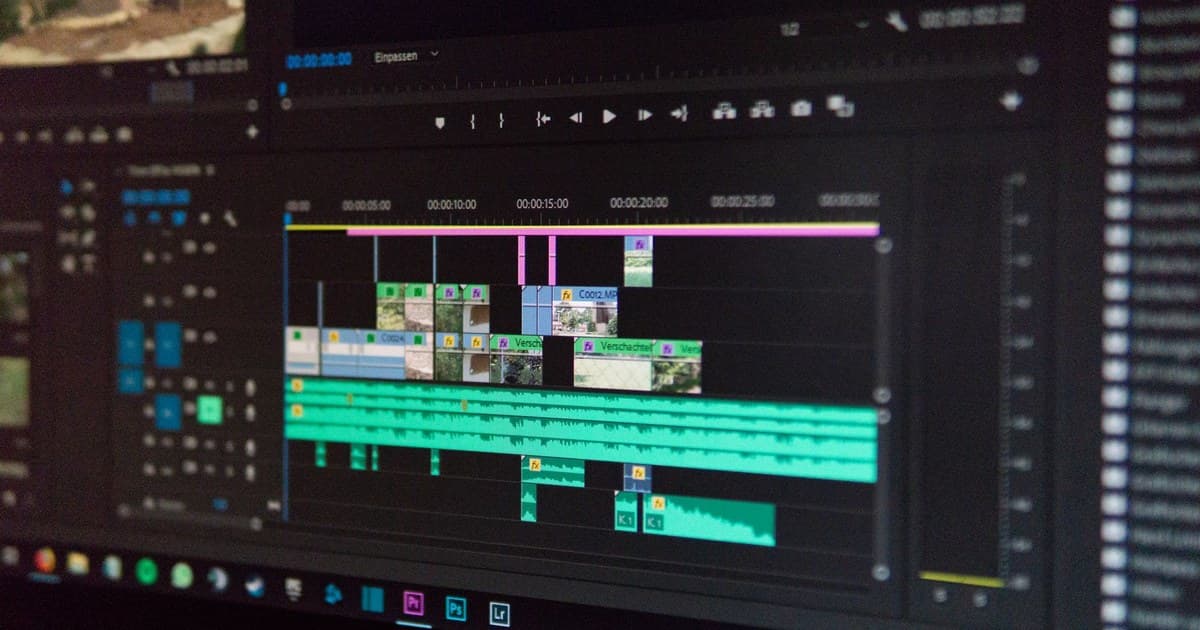
프로젝트 설정: 새 프로젝트, 세로형 비율 9:16. 영상을 타임라인에 올린다.
자막 레이어 추가: "텍스트 추가"로 자막 박스를 만들고 내용을 입력한다. 분위기 자막(예: "새벽 5시, 성산일출봉이 보이는 올레길")은 온글잎 민혜체, 날짜·장소 정보 자막은 서울남산체를 선택한다.
안전 영역 확인: 여기서 한 번은 실수하는 지점이다. 릴스 재생 화면 기준으로 상단 약 250~300px, 하단 약 250~300px 구간에는 인스타그램 UI(계정명, 좋아요·댓글·공유 버튼)가 겹친다. 전체 1080×1920px 기준으로 안전 영역은 약 1080×1400px이다. 자막을 하단 가까이에 뒀다가 업로드 후 계정명 뒤에 반쯤 가려진 걸 보고 다시 편집하는 경우가 많다. 처음부터 중앙보다 약간 위에 배치하는 습관을 들이면 이 실수를 피할 수 있다. 좌우도 5% 정도 여백을 두는 것이 안전하다.
타임라인 맞추기: 자막 레이어를 드래그해 해당 대사가 나오는 구간에 맞춘다. 분위기 자막은 느리게 3~4초, 정보 자막은 2~3초가 기본이다.
색상 처리: 이 계정의 영상은 따뜻한 필터라 밝은 장면이 많다. 흰색 자막이 배경에 묻히는 경우가 있어 크림색으로 바꾸고 얇은 아웃라인을 가늘게 추가했다. 어두운 새벽 장면에서는 아웃라인 없이도 잘 보인다.
내보내기: 1080p, 30fps로 내보낸다. 인스타그램이 업로드 후 자체 재인코딩을 거치는 만큼 원본을 고화질로 내보내야 화질 저하를 줄일 수 있다.
두 번째 영상부터는 10분이면 됐다
첫 번째 영상에서 폰트 두 개를 등록해두고 역할까지 정해두니까 두 번째 영상부터는 결정할 게 없었다. 분위기 자막이면 민혜체, 정보면 남산체. 자막 색도 크림으로 고정.
실제로 달라진 건 편집 속도뿐만이 아니었다. 피드를 10편쯤 쌓았을 때 처음으로 "팔로우" 댓글이 달리기 시작했다고 했다. 영상 하나만 보고 팔로우를 결정하는 사람은 많지 않다. 피드를 훑어봤을 때 분위기가 일관되게 보여야 "이 사람 계속 보고 싶다"는 판단이 생긴다. 자막 폰트는 그 일관성에서 생각보다 큰 비중을 차지한다.
한 가지 더. 이 계정은 여행 종류가 두 가지라 초반에 폰트를 두 세트로 나눌까 고민했다고 한다. 제주는 민혜체, 유럽은 다른 폰트로. 결론은 하지 않는 쪽이었다. 장소마다 폰트가 바뀌면 폰트가 장소를 구분하는 역할로 굳어버리고, 정작 "이 사람의 시선"이라는 통일감이 사라진다. 폰트는 영상의 주인이 누구인지를 알려주는 장치여야지, 영상이 어디서 찍혔는지를 알려주는 장치가 되면 안 된다.
계정을 처음 만들 때 이 단계를 건너뛰면 영상마다 폰트가 달라지고, 피드를 봤을 때 누군가의 일관된 시선이 아니라 여러 사람이 찍어 모은 것처럼 보이게 된다. 구독할 이유가 약해지는 지점이 거기다.
폰트비 AI 폰트 찾기(/find)에서는 분위기 키워드를 입력하면 어울리는 폰트를 추천해준다. 계정 톤을 한 줄로 정해둔 다음 거기에 키워드를 넣어보면 후보를 좁히는 데 걸리는 시간이 확 줄어든다.
참고자료
이 글이 도움이 됐나요?
여러분의 반응이 다음 글의 방향이 돼요